Qt开发技巧-Qt程序发布、制作安装向导
文章和图片参考
WINDOWS切换盘符
PowerShell
1 | cd D:\ |
cmd
1 | cd /d G:\ |
QT程序添加图标
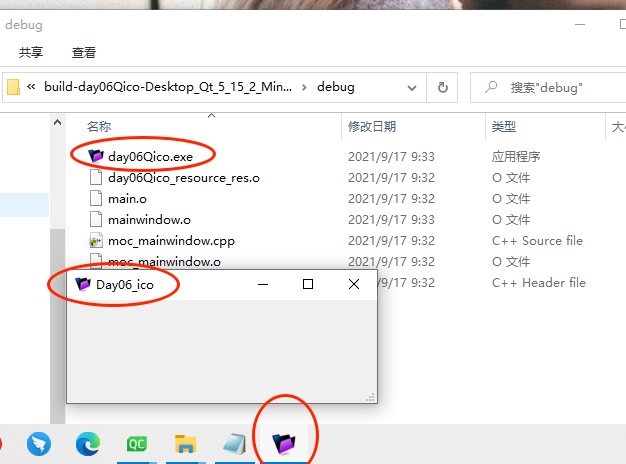
ico格式图片是一种常用于程序图标的格式,在项目管理器中打开.pro后缀的文件,在最后一行添加如下代码:
1 | RC_ICONS = XXXX.ico //自定义文件名 |
在生成的exe,windows的任务栏以及程序界面的icon位置将会出现图标效果。
QT发布exe
Qt 官方开发环境使用的动态链接库方式,在发布生成的exe程序时,需要复制一大堆 dll,如果自己去复制dll,很可能丢三落四,导致exe在别的电脑里无法正常运行。因此 Qt 官方开发环境里自带了一个工具:windeployqt.exe。其步骤如下:
- 打开
Qt Creator新建一个Qt Widgets Application项目,直接用默认的QMainWindow程序就可以了,项目名字假定是work。 - 编写代码,并使用
release方式编译。 - 在
…\build-xxxx-Desktop_Qt_5_15_2_MinGW_64_bit-Release\release目录下,找到exe文件。复制到另外一个文件夹,例如文件夹路径为F:\qtexe。 - 打开
windeployqt工具shell,使用cd F:\qtexe切换到exe所在的路径,使用windeployqt xxx.exe即可生成exe及其所需的DLL文件 。然后可以在E:\myDesign文件夹里看到windeployqt工具自动复制的插件文件夹和dll文件、qm文件。这时候得到的就完整的exe程序发布集合,依赖关系都解决好了。
注:如果项目用到了非Qt的dll文件,那么要一并复制到F:\qtexe目录下。
为qt.exe制作安装向导
创建四个目录,在q0project下创建一个Qt工程,拷贝exe文件到q1exe中,使用windeployqt生成exe文件及其所需的dll文件,打开innosetup工具生成软件安装向导将其放在q2innosetup文件中,然后使用软件安装向导安装软件至q3install目录,完成qt+innosetup制作并使用安装向导的全部过程。首先创建工程,编码编译后完成exe发布,详细步骤从使用innosetup工具开始。

Inno Setup Complier下载
- 访问官网:https://jrsoftware.org/isdl.php
- 下载并安装Inno Setup
制作步骤
- 打开 Inno Setup Complier,点击 【file】→【new】,新建一个脚本向导程序,然后点击【next】;
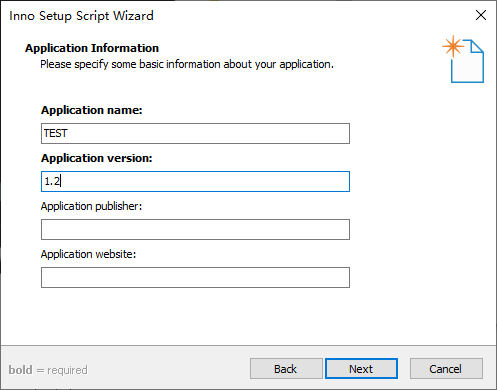
- 在应用程序信息中输入
“Application name”:这个名字将会在点开软件安装向导之后显示(查看3.2节第二步),即安装向导的title、“Application version”:同应用程序名称一样显示在安装向导上、“Application publisher应用程序发布者,可不填写”、“Application website”应用程序网站,可不填写,然后点击【next】;
Application destination base folder指的是应用程序安装的时候默认的目录,Application folder name指的是应用程序安装的时候默认的文件夹,可查看3.2节第二步。点击下一步;

- 选择应用程序的主执行文件,也就是你编译生成的 exe 文件,下面点击 “Add folder ”,把所有你的程序运行需要的 dll 和资源以及配置文件放在一个文件夹里,选择这个文件夹本例选择D:\Library\Desktop\test\q1exe,然后点击下一步;

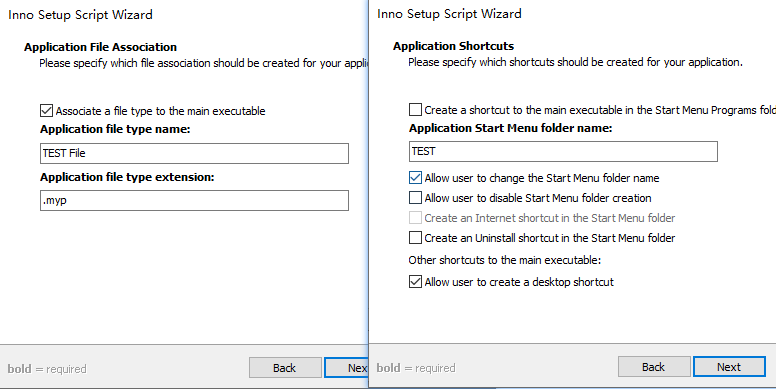
- 接着再次默认点击next,来到以下界面。输入应用程序在开始菜单中显示的名字Application Start Menu folder name,与3.2节第三个步骤对应。其他需要哪些功能,在前边打上对勾,一般按照如下配置即可,然后点击下一步;
- 这里可以选择 “许可文件”,“安装前的文件”(如 Readme 文件等),“安装后显示信息” 等,然后点击下一步;(此处不选)

- 选择 “自定义编译器输出文件夹”:指的是软件安装向导软件存放的位置 、“编译器输出基本文件名”:指软件安装向导的名字、“自定义的安装程序图标文件”及“安装密码”,然后点击下一步;

- 上述步骤中没有提及的界面,保持默认即可,最后一步点击finish后,会询问你是否立即编译新的脚本,我们默认一直点yes。这个脚本是根据刚才我们前面填写的那些内容自动生成的,可以直接使用编译,也可以自己重新编写。如果要打包出新版本的 exe 安装包文件,不需要再将上面流程走一遍,只需要将原先的 exe 可执行文件替换掉,再打开原先生成的脚本文件运行(在inno setup Compiler软件上运行脚本文件),即可生成新版本的 exe 安装包文件。
安装步骤
打开软件包中的“软件安装向导”目录(本例为D:\Library\Desktop\test\q2innosetup),按照如下设置安装软件。
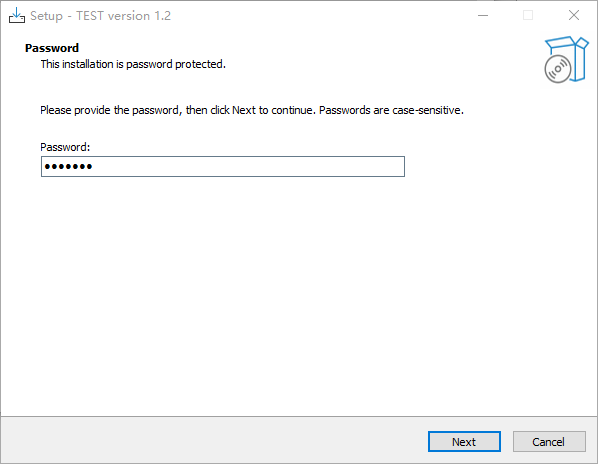
- 首先输入刚才填写的密码
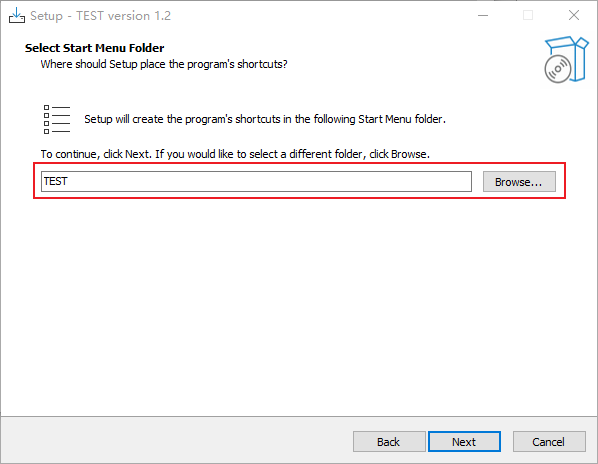
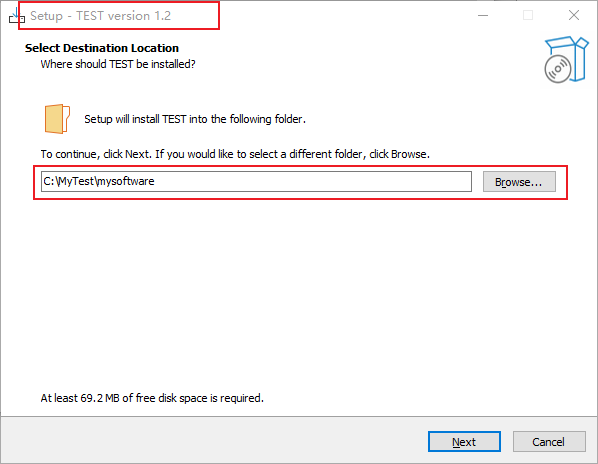
- 然后选择安装路径,这里显示的TSET即为3.1节第一步设置的Application name;这里的version 1.2即为3.1节第一步设置的,这里的默认安装路径是3.1节第二步设置的。
- 最后选择是否添加在开始菜单,这里的名字是在3.1节第五步设置的。后面完成安装。